


MT5 Exness là nền tảng giao dịch được nhiều trader sử dụng nhất hiện nay. Trong bài viết này, KTrader sẽ hướng dẫn cho các bạn cách sử dụng nền tảng Metatrader 5 Exness chi tiết nhất.
Sàn Exness là gì?
Sàn Exness là sàn giao dịch ngoại hối thuộc công ty đầu tư Exness (Cy) Ltd có trụ sở tại Cộng hòa Síp được Ủy ban Chứng khoán và Sàn giao dịch Cộng hòa Síp (CySEC) cấp phép, quản lý.
Exness được thành lập vào năm 2008. Đến nay sàn đã có hơn 15 năm kinh nghiệm hoạt động trên thị trường Forex, trở thành một trong top những sàn Forex uy tín tại Việt Nam.
Website chính thức của Exness hỗ trợ hơn 15 ngôn ngữ với nhiều văn phòng đặt tại nhiều nơi trên thế giới như: Anh, Malaysia, Singapore, Saint Vincent và Grenadines.
Hiện nay, sàn giao dịch này cung cấp hơn 150 công cụ tài chính, với tốc độ khớp lệnh nhanh, spreads thấp và TỐC ĐỘ NẠP RÚT NHANH CHÓNG.
Phần mềm Metatrader 5 là gì?
Phần mềm Metatrader 5 (MT5) là một phần mềm hỗ trợ các trader giao dịch các loại sản phẩm như Forex, CFDs các loại tài sản khác. Bên cạnh đó, trader còn có thể dễ dàng thực hiện các lệnh mua bán trên nền tảng giao dịch này.
Phần mềm MT5 được công ty MetaQuotes phát hành vào năm 2010 và hiện đã ngày càng trở nên phổ biến rộng rãi và còn sở hữu nhiều tính năng hơn.
Hướng dẫn download MT5 Exness
Hệ điều hành Windows
Để cài đặt MetaTrader 5 cho Windows bạn cần thực hiện lần lượt các bước như sau:
Bước 1: Bấm đúp chuột vào tệp mà bạn cài đặt đã tải xuống.
Bước 2: Chấp nhận các điều khoản và ấn “Tiếp theo”.
Bước 3: Ấn liên tiếp và tiến hành cài đặt như các ứng dụng thông thường.
Xem thêm:
Hệ điều hành MacOS
Nếu bạn là người dùng macOS thì bạn không thể tài MT5 Exness. Tuy nhiên, bạn có thể sử dụng MT5 WebTerminal trên các phần mềm duyệt web để đăng nhập vào MT5.
Ngoài ra, ngoài đăng nhập phần mềm MT5 trên máy tính, bạn có thể sử dụng các ứng dụng di động để vào lệnh trên cả hai hệ điều hành iOS và Android.
Đăng nhập tài khoản giao dịch Forex vào Exness MT5
Để đăng nhập vào Exness MT5 thì bạn thực hiện các bước sau
Bước 1: Truy cập vào Dashboard của Exness để lấy thông tin đăng nhập tài khoản Exness

Giao diện hiển thị lên như sau:

Bước 2: Vào phần mềm MT5 Exness
Chọn Tool > Option hoặc ấn Ctrl + O để mở hộp thoại đăng nhập vào MT5
Chọn Server, nhập số tài khoản và mật khẩu sau đó chọn OK.
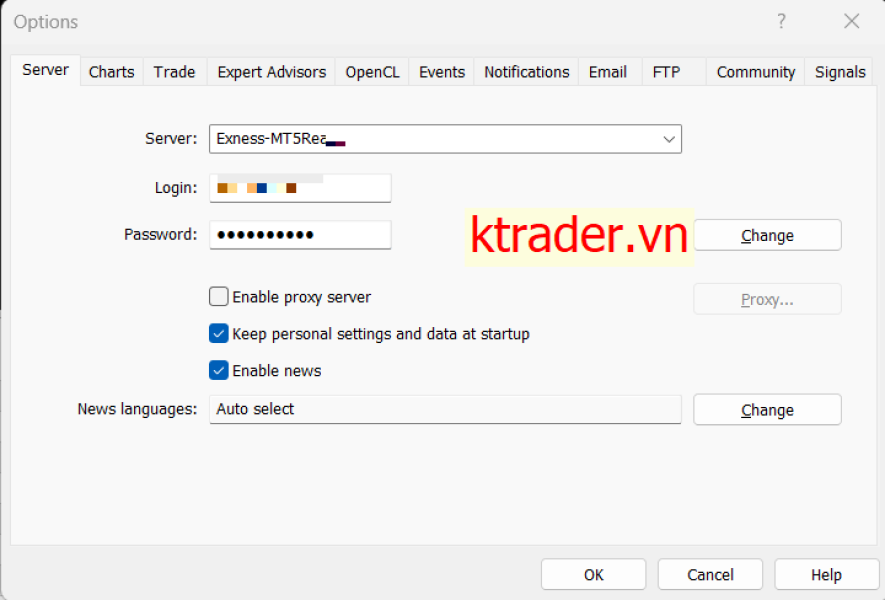
Như vậy, bạn đã đăng nhập thành công tài khoản Exness MT5.
Tính năng nổi bật của Exness MT5 so với MT4
- Hỗ trỡ nhiều khung thời gian (21 khung).
- Exness MT5 hỗ trợ hơn 80 chỉ báo kỹ thuật (Indicator) và nhiều công cụ hỗ trợ phân tích biểu đồ đa dạng.
- Cung cấp lên đến 6 loại lệnh chờ (trong đó có bổ sung thêm 2 lệnh mới chính là Buy Stop Limit và Sell Stop Limit).
- Tích hợp sẵn lịch kinh tế trong phần mềm.
- Độ sâu thị trường được thể hiện ngay qua biểu đồ giá.
- Sử dụng ngôn ngữ lập trình MQL5.
Hướng dẫn sử dụng MT5 Exness chi tiết nhất
Phần mềm MT5 sau khi cài đặt và được mở lên, lập tức giao diện của Exness MT5 sẽ xuất hiện như hình dưới đây:
1. Khu vực Market Watch
1.1. Số liệu Market Watch
Để mở cửa sổ Market Watch, bạn ấn tổ hợp phím Ctrl + M hoặc chọn View > Market Watch.
Khu vực này là nơi hiển thị toàn bộ những sản phẩm bạn được phép giao dịch với:
Symbol: Là ký hiệu của những loại sản phẩm giao dịch;
Bid: Giá bán;
Ask: Giá mua.

1.2. Hộp thoại show all
Tại hộp thoại này, một số chỉ số sẽ được hiện ra và người dùng cần nên lưu ý một số thông tin như sau:
- New Order: lệnh này có nghĩa là đặt lệnh mới, riêng phần này chúng tôi sẽ hướng dẫn sau.
- Depth Of Market: khi bạn kích chọn vào đây, giao diện sẽ hiện nên các đồ thị thể hiện độ sâu thị trường của cặp forex.
- Specification: đây chính là điều kiện để giao dịch sản phẩm khi sử dụng MT5. Khi bạn bấm vào ô này, tất cả các thông tin như khối lượng lệnh tối thiểu hoặc tối đa, kích thước hợp đồng, phí swap,… sẽ được hiển thị nên.
- hì tất cả các thông tin như kích thước hợp đồng, khối lượng lệnh tối thiểu, tối đa, phí swap… của sản phẩm giao dịch sẽ được hiển thị.
- Columns: màn hình giao diện sẽ hiện ra như hình dưới đây khi bạn bấm chọn vào Columns.
1.3. Hộp thoại Columns
Tại hộp thoại này, các bạn sẽ được quyền chọn những thông số mà bạn muốn hiển thị trên khu vực Market Watch.
Một số thông số quan trọng mà bạn có thể tham khảo là: Spread, Daily Change, High/Low,… Những tham số như này sẽ được hiển thị ở bên phía phải cột giá Ask.

2. Khu vực Navigator
- Accounts: Tổng hợp tất cả những tài khoản Exness MT5 của bạn.
- Indicators: Chèn chỉ báo kỹ thuật.
- Expert Advisors: Chèn các hệ thống giao dịch và robot.
- Scripts: công cụ này sở hữu chức năng hỗ trợ quá trình thực hiện giao dịch diễn ra nhanh chóng hơn và tiết kiệm thời gian hơn.
- Market: Cửa hàng trên MQL5.
- Signals: Mua tín hiệu giao dịch.
- VPS: Thuê VPS.

3. Khu vực Toolbox
- Trade: Hiển thị lên toàn bộ các lệnh đang chạy và những thông tin về tài khoản giao dịch của người dùng.
- History: Ghi chép lại lịch sử giao dịch, nạp tiền, rút tiền.
- News: Cập nhật tin tức giao dịch mới nhất
- Calendar: Lịch kinh tế.
- Alerts: Những cảnh báo mà bạn đã đặt.
- Codebase, Experts, VPS: Đây là những dịch vụ lập trình hoặc chỉ báo tùy chỉnh, các EAs, dịch vụ VPS… toàn bộ những thứ này đều được liên kết trực tiếp với nền tảng MQL5 Community (mql5.com).

4. Khu vực đồ thị giá
Để mở biểu đồ giá, bạn thực hiện theo cách sau:
Bước 1: Mở hộp thoại Market Watch bằng cách ấn phiism Ctrl + M.
Bước 2: Click chuột phải vào sản phẩm bạn muốn mở biểu đồ. Trong hình này, mình sẽ chọn BTCAUD.
Bước 3: Chọn Chart Window.

Sau khi bạn, bạn sẽ mở ra được đồ thị giá. Bạn có thể tùy chỉnh giao diện cho phù hợp với sở thích của bản thân.

Kết luận
Cảm ơn bạn đã đọc hết những thông tin chia sẻ của KTrader về những thông tin về phần mềm Exness MT5.
Khi đã đọc đến đây thì có lẽ bạn đã hiểu được về MT5 cũng như cách cài đặt và sử dụng nó. Hy vọng những thông tin trên đây sẽ thật sự hữu ích với bạn.


